VBA简易通官方网站
VBA简易通安装
安装前,请关闭杀毒软件,防止程序内容误杀
一、安装
1. 双击“VBA简易通.exe”文件

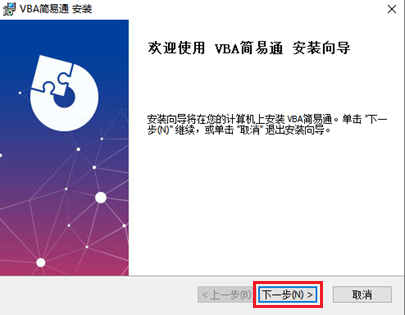
2. 按安装向导安装程序,点击“下一步”
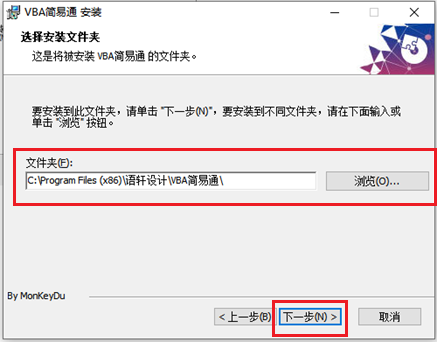
3. 选择安装“路径”,建议默认安装路径
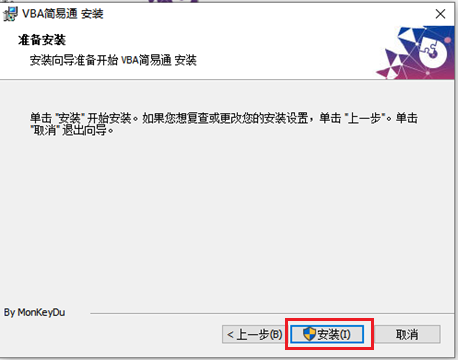
4. 准备安装,点击“安装”
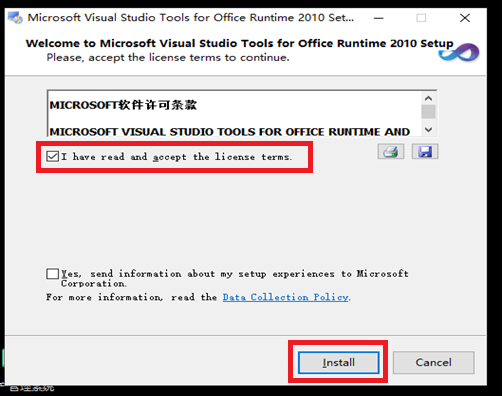
5. 提示安装runtime组件,勾选,点击“install”
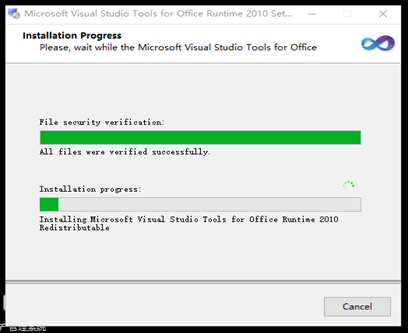
6. 安装中,等待……
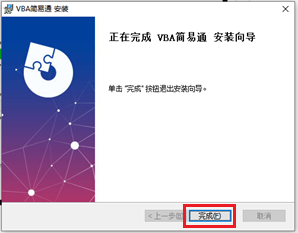
7. 安装完成
二、工具箱未显示处理办法
方法一、适用于首次启动WPS时
1. 打开文件时,提示已禁用第三方加载项,点击“进行管理”

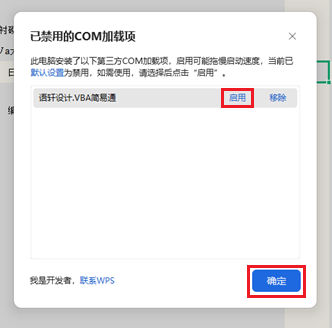
2. 出现已禁用加载项列表,点击“启用”
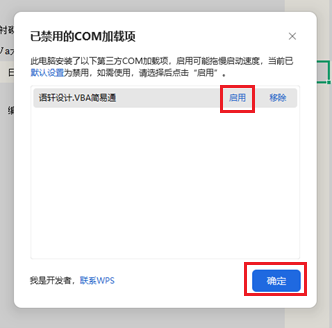
3. 是否启用确认,点击“确定”
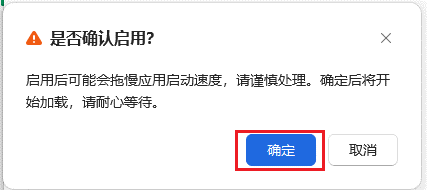
4. 启用完成后,即可看到工具箱

方法二、适用于再次启用WPS时,无提示禁用加载项
1. 点击“工具”,点击“COM加载项”

2. 下方提示已禁用第三方加载项,点击“进行管理”
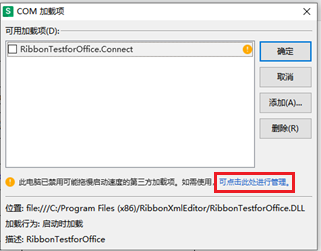
3. 出现已禁用加载项列表,点击“启用”
4. 是否启用确认,点击“确定”
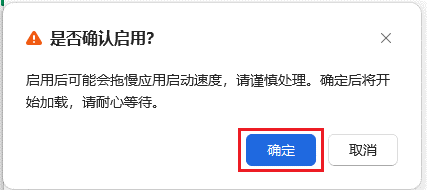
5. 启用完成后,即可看到工具箱
三、一般信任关系失败处理办法
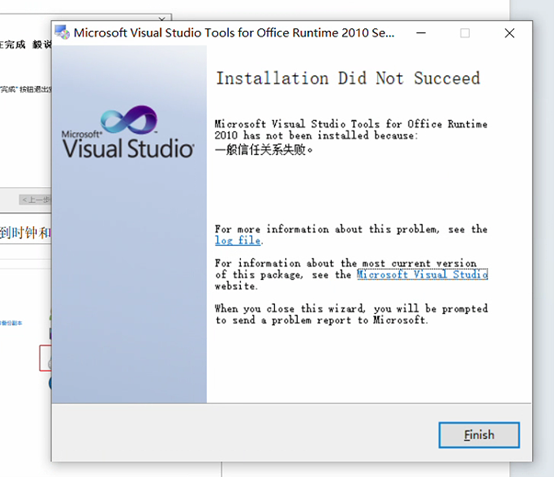
问题画面:出现这个现象时,说明管理员权限不足,需提升管理员权限
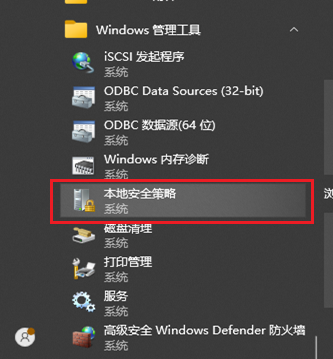
1. 开始 → Windows管理工具 → 安全策略
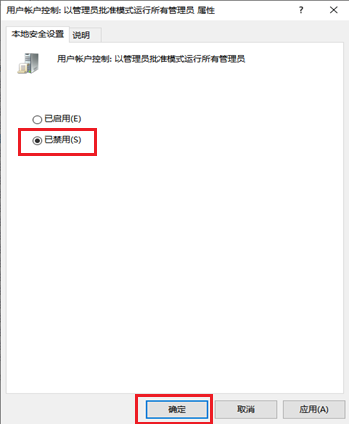
2. 本地策略 → 安全选项 → 用户账户控制: 以管理员批准模式运行所有管理员
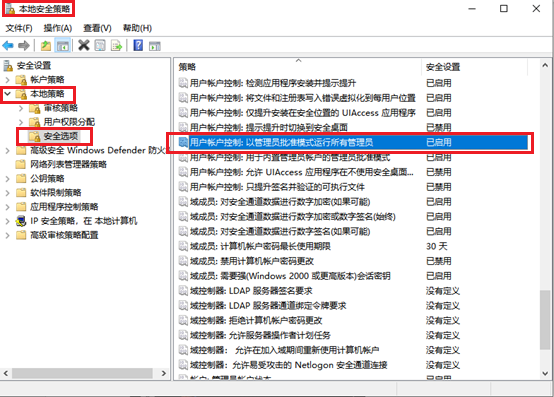
3. 选择“已禁用” → 确定,重启电脑,重启之后,再执行安装就成功了